使用pycharm 链接conda环境
(更新于 )
同步自我的 CSDN 原文:使用pycharm 链接conda环境。原文发布时间:2025-11-04 19:15:05。保留原文内容与代码,配图已保存到本站。
一、安装anaconda
到清华镜像站 下载 指定anaconda版本
二、创建conda环境
打开 anaconda prompt
conda create -n my_env python=3.9
创建名为my_env、py版本为3.9的conda环境
三、切换到该环境
conda activate my_env
四、切换conda下载源
conda默认是国外下载源,换成国内更快
# 添加新镜像源
conda config --add channels https://mirrors.tuna.tsinghua.edu.cn/anaconda/pkgs/free/
conda config --add channels https://mirrors.tuna.tsinghua.edu.cn/anaconda/pkgs/main/
conda config --add channels https://mirrors.tuna.tsinghua.edu.cn/anaconda/cloud/pytorch/
# 设置搜索时显示通道地址
conda config --set show_channel_urls yes
或者修改pip的源
pip config set global.index-url https://pypi.tuna.tsinghua.edu.cn/simple
pip config set global.index-url https://mirrors.aliyun.com/pypi/simple/
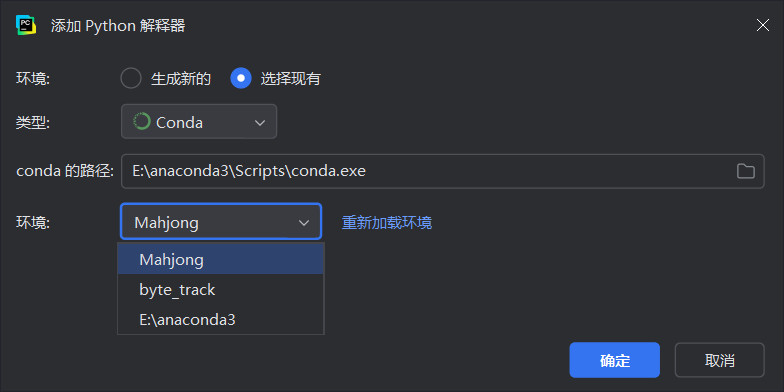
五、pycharm中加载conda执行器
一般位于安装目录的 \anaconda\Scripts\conda.exe
原文采用 CC BY-SA 4.0,参考资料链接保留在正文中。